

Este artigo foi traduzido do inglês para sua conveniência. Em caso de divergência, prevalece a versão em inglês.
Adicionar redes personalizadas à sua Trust Wallet abre um mundo de possibilidades para gerenciar criptomoedas diversas e interagir com aplicativos descentralizados (dApps) em várias blockchains. Este guia mostra o passo a passo para adicionar uma rede personalizada no aplicativo móvel da Trust Wallet, permitindo expandir seu portfólio cripto e explorar novas oportunidades no espaço blockchain.
Entendendo as redes personalizadas
Antes de ver os passos de como adicionar uma rede personalizada na Trust Wallet, é bom saber o que são redes personalizadas e por que você pode querer adicioná-las à sua carteira.
Redes personalizadas são redes blockchain que não vêm pré-configuradas na sua carteira por padrão. Elas podem incluir redes mais novas ou menos populares que suportam diversas criptomoedas e dApps. Ao adicionar redes personalizadas à sua Trust Wallet, você pode:
Acessar tokens em diferentes blockchains.
Interagir com dApps em redes específicas.
Gerenciar uma variedade maior de criptomoedas.
Como encontrar as informações da rede
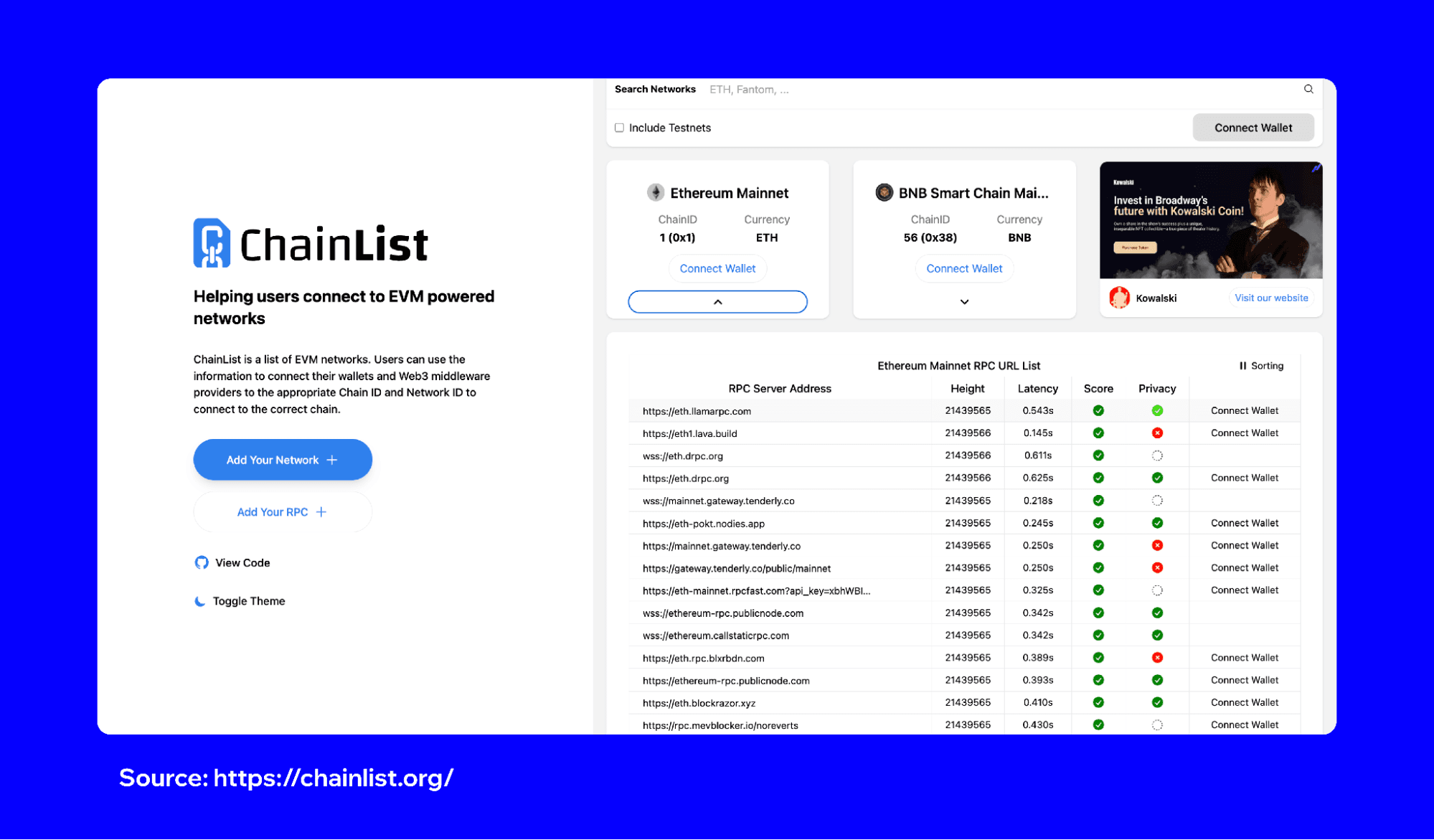
Usando o Chainlist.org, procure a rede que você vai adicionar. Você precisa encontrar a URL do nó RPC com o status na cor verde.
Acesse o Chainlist (chainlist.org), um diretório completo de redes EVM.
Procure a rede que deseja adicionar.
Localize uma URL RPC com o indicador de status verde.
Copie os dados da rede fornecidos no Chainlist.
Como adicionar uma rede personalizada na Trust Wallet
Siga estes passos para adicionar uma rede personalizada no aplicativo móvel da Trust Wallet:
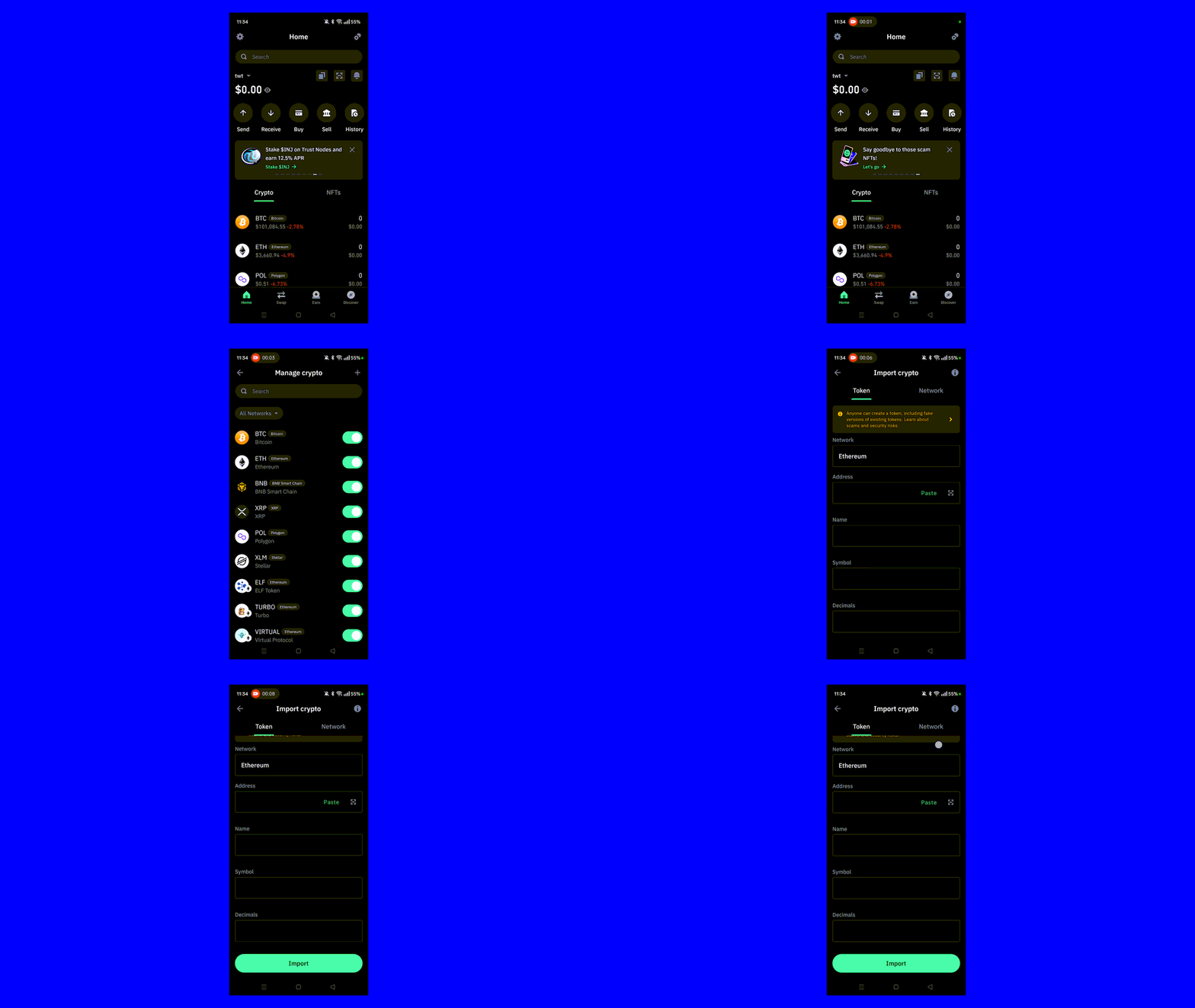
Passo 1: Abra a tela de rede personalizada
Abra o aplicativo móvel da Trust Wallet.
Na página principal da carteira, selecione o ícone de gerenciar ativos no canto superior direito.
Em seguida, selecione o botão '+'.
Mude da aba "Token" para a aba 'Rede', no canto superior direito da tela.
Passo 2: Insira os dados da rede
Confira se você selecionou a rede correta.
Preencha os dados da rede: a. Nome da rede. b. Símbolo da rede. c. URL RPC (URL do nó). d. Chain ID. e. URL do explorador de blocos (opcional). f. Toque em 'Salvar' para adicionar a rede personalizada.
Certifique-se de que as informações da rede estão corretas e adicione apenas URLs de nós RPC confiáveis.
Passo 3: Rede adicionada com sucesso
E é isso! Você adicionou uma rede personalizada com sucesso.
Nota: se a rede ainda não estiver verificada no repositório de ativos da Trust Wallet, as informações de preço e o ícone não serão exibidos.
Benefícios de adicionar redes personalizadas
Adicionar redes personalizadas oferece várias vantagens:
Acesso a novos tokens: ao adicionar diferentes redes, você pode acessar tokens que talvez não estejam disponíveis nas plataformas mais conhecidas.
Diversificação: redes personalizadas permitem diversificar suas criptomoedas além de blockchains populares como Ethereum ou Binance Smart Chain.
Interação com dApps: muitos dApps emergentes operam em redes menos conhecidas; adicionar essas redes permite interagir com aplicativos inovadores.
Dicas de segurança ao adicionar redes personalizadas
Ao adicionar redes personalizadas à sua Trust Wallet, é essencial priorizar a segurança para manter seus ativos protegidos enquanto explora novas redes. Verifique sempre as fontes, usando URLs RPC de fontes confiáveis ou dos sites oficiais dos projetos. Mantenha-se atualizado conferindo regularmente as novidades da Trust Wallet sobre redes suportadas e práticas de segurança. Para proteção adicional, considere usar carteiras de hardware ao interagir com múltiplas redes blockchain, pois elas fornecem uma camada extra de segurança contra possíveis ameaças.
Solução de problemas comuns
Se você tiver problemas ao adicionar uma rede personalizada, confira novamente todos os dados da rede. Verifique se a conexão com a internet está estável, reinicie o aplicativo da Trust Wallet e tente de novo, ou atualize a Trust Wallet para a versão mais recente.
Considerações finais
Adicionar uma rede personalizada na Trust Wallet é um processo simples que amplia bastante suas possibilidades no mundo cripto. Seguindo este guia, você pode adicionar novas redes com confiança e explorar o vasto panorama das tecnologias blockchain. Lembre-se de sempre priorizar a segurança e adicionar apenas redes de fontes confiáveis.
Este artigo foi traduzido do inglês. Em caso de divergência, prevalece a versão em inglês.
Aviso legal: O conteúdo é informativo e não constitui aconselhamento de investimento, financeiro ou tributário. Web3 e criptomoedas envolvem riscos. Faça sua própria pesquisa antes de interagir com qualquer aplicativo Web3 ou criptoativo. Consulte nossos termos de serviço. Participe da comunidade Trust Wallet no Telegram. Siga a gente no X (Twitter), Instagram, Facebook, Reddit, Warpcast e TikTok
Nota: números, dados e exemplos citados refletem o momento da redação e podem mudar.